شروع کار با نسخه تحت وب / اپلیکیشن
ورود به سامانه یا دانلود اپلیکیشن اندروید
- برای ورود به سایت بیتکس وب Bitaxweb.ir مراجعه نمایید.
- اگر تمایل به استفاده از اپلیکیشن مجزا بر روی گوشی اندروید خود دارید میتوانید از گزینه دانلود اپلیکیشن در صفحه سایت یا از مایکت دانلود نمایید.
- برای ورود باید نام کاربری و کلمه عبور را از ما دریافت نمایید که برای این کار میتوانید بر روی ایجاد حساب کلیک نمایید و مشخصات را ثبت تا همکاران شرکت با شما تماس بگیرند و یا با شماره های درج شده در سایت 09360208833 یا مشاوره بیشتر تماس حاصل فرمایید.
- نام کاربری و رمز عبور دریافت شده را وارد نمایید و به سامانه وارد شوید
- وارد بخش تنظیمات شده و بعد وارد بخش بخش تنظیم سامانه مالیات گردید(پیشنهاد میشود قسمت های تنظیمات را بر روی نسخه وب در کامپیوتر انجام دهید و بعد از تنظیم میتوانید هم از نسخه اپلیکیشن یا نسخه وب ادامه دهید)
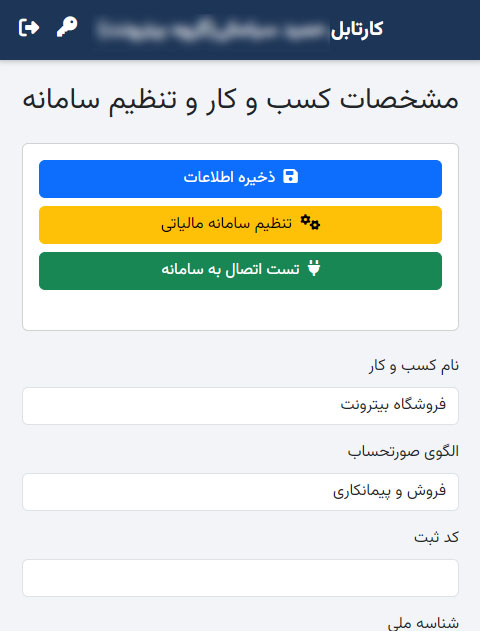
- بعد از انتخاب تنظیم سامانه مالیات پنجره ای جهت ورود شناسه مالیاتی و کلید خصوصی باز میشود
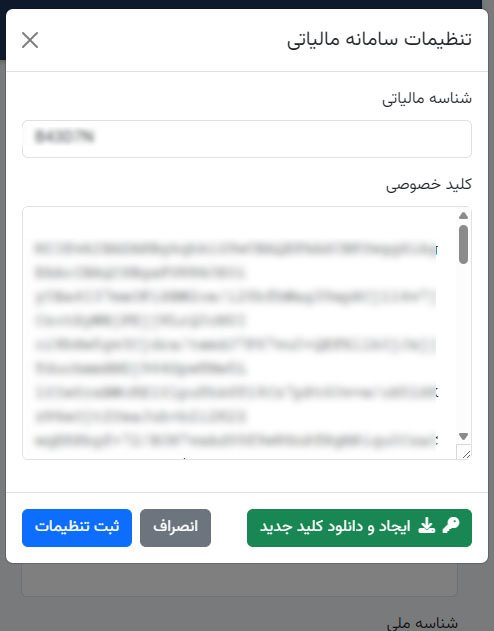
- اگر شناسه مالیاتی و کلید خصوصی را دارید آنها را پر کنید(Copy/Paste) نمایید و کلید ثبت تنظیمات را بزنید
- حال میتوانید در پنجره قبل(تصویر قبل) گزینه تست اتصال به سامانه را انتخاب نمایید اگر اتصال موفقیت آمیز باشد کار تنظیم شما به پایان رسیده است در غیر اینصورت اشکالی در شناسه یکتا شما با سامانه اداره مالیات وجود دارد.
شناسه یکتا و کلید خصوصی ندارم
- در پنجره تنظیم سامانه مالیاتی گزینه ایجاد و دانلود کلید جدید را انتخاب نمایید(همانطور که قبلا گفته شد بهتر است این قسمت بر روی مرورگر ویندوز سیستم انجام دهید)
- بعد از انتخاب این گزینه یک فایل فشرده حاوی کلید عمومی و خصوصی دانلود میشود
- این فایل را از حالت فشرده خارج نمایید.
- وارد سایت اداره مالیات خود در سایت my.tax.gov.ir و سپس وارد گزینه کارپوشه شوید.
- در کار پوشه گزینه شناسه یکتا حافظه مالیات را انتخاب و بعد از ثبت نام گزینه توسط مودی را انتخاب نمایید.
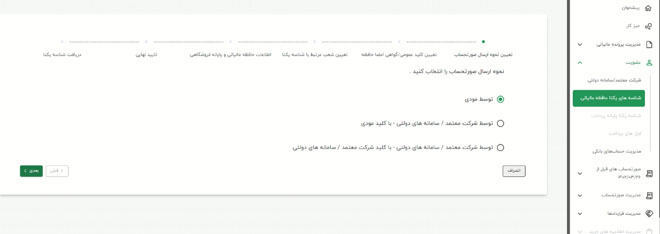
- در این مرحله کلید عمومی که از فایل فشرده خارج کردید به نام PublicKey را به سامانه ارسال نمایید.
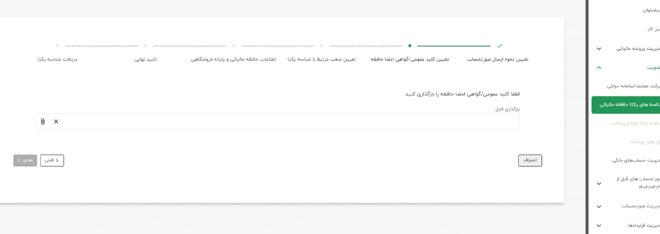
- در این مرحله کدپستی محل کسب و کار خود را تایید نمایید.
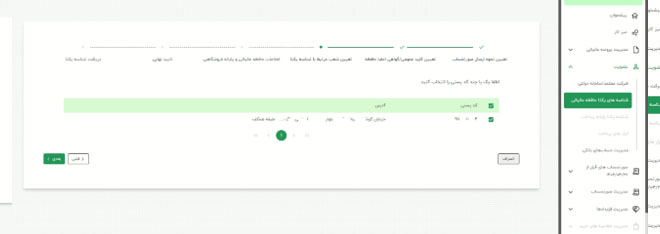
- در این مرحله اتمام را کلیک نمایید.
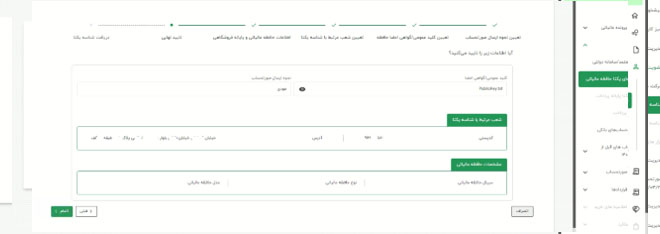
- در این قسمت شناسه یکتا حافظه مالیات نمایش داده میشود این شناسه را باید در سامانه بیتکس قسمت شناسه یکتا نرم افزار وارد نمایید(تصویر 2) ، همچنین فایل کلید خصوصی که به نام PrivateKey هست را با نرم افزاری مثل Notepad باز نموده و محتوای آن را در قسمت کلید خصوصی نرم افزار Copy/Paste نمایید و بعد تایید را بزنید
- در مرحله پنجره تصویر 1 بر گزینه تست اتصال به سامانه را انتخاب نمایید اگر اتصال موفقیت آمیز باشد کار تنظیم شما به پایان رسیده است در غیر اینصورت اشکالی در شناسه یکتا شما با سامانه اداره مالیات وجود دارد و شاید نیاز باشد مجدد شناسه یکتا دریافت نمایید